

Cómo preparar correctamente un archivo de Canva para impresión
Una guía paso a paso para configurar tamaño, márgenes, sangrado, color y exportación.
Si es tu primera vez trabajando con archivos de impresión, sabemos que puede resultar intimidante. Pero no te preocupes: al igual que con la mayoría de las cosas, no es tan difícil como suena. Herramientas como Canva pueden hacerte la vida más fácil. En esta guía te enseñaremos paso a paso cómo configurar tus archivos para asegurar un resultado óptimo.
Cambia la unidad de medida de tu archivo a cm o mm

El primer error que cometen muchas personas al generar archivos impresos es diseñar los archivos en tamaños o unidades de medida diferentes al producto que desean imprimir.
Al fijar el tamaño del archivo en centímetros o milímetros, te asegurarás de que tu archivo sea exactamente del mismo tamaño que el producto que necesitas imprimir.
Abre la vista de Archivo

Una vez dentro del archivo que deseas diseñar, presiona el botón “Archivo” en el panel superior izquierdo. Luego selecciona la opción “Configuración”.
Activa reglas, márgenes y sangrado

En Configuración, activa las opciones “Mostrar reglas y guías”, “Mostrar márgenes” y “Mostrar sangrado para impresión”.
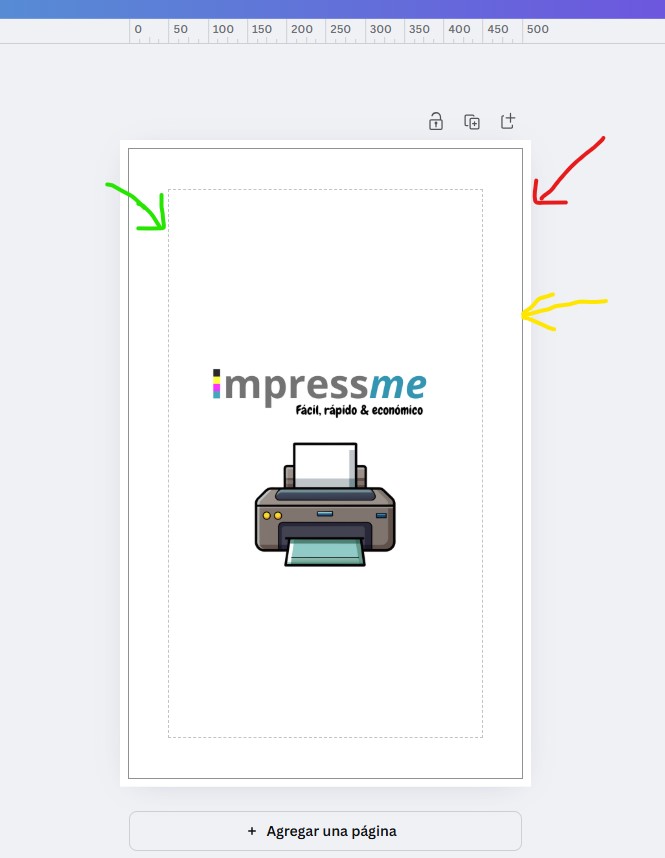
Con estas tres configuraciones activadas, Canva mostrará los márgenes de sangrado, una regla de medición en la unidad que hayas elegido y un margen o línea de seguridad que te indicará el área segura del archivo.
En la imagen siguiente mostramos con flecha roja el margen de sangrado, con flecha amarilla la línea de corte y con flecha verde la línea de seguridad.
Si tienes dudas acerca de los conceptos de margen de seguridad, sangrado y corte, puedes revisar nuestra Guía de Preparación de Archivos.
Descarga tu archivo en formato de impresión
Canva permite descargar cualquier archivo en un formato adecuado para imprenta. Para hacerlo, ve a “Compartir” y luego presiona “Descargar” en el panel superior derecho.

Dentro de las opciones de descarga, selecciona “Tipo de archivo” y elige “PDF para impresión”.

Por último, selecciona “Aplanar PDF” y cambia el perfil de color de RGB a CMYK. Los productos impresos se reproducen normalmente mediante los cuatro colores proceso: cian, magenta, amarillo y negro.
También puedes seleccionar “Añadir sangrado y marcas de corte” si tu imprenta así te lo solicita.
Tu archivo ya está listo para impresión
Esperamos que esta guía te haya ayudado a entender mejor cómo generar archivos impresos confiables sin tener que contratar a especialistas.
¿Tu archivo ya está listo para imprimir?
En ImpressMe puedes cotizar, configurar e imprimir tu proyecto online en pocos pasos.
Comienza tu proyecto